在计算机日常使用中,系统故障或性能下降时,重装系统往往是高效的解决方案。传统手动重装步骤繁琐,耗时耗力,因此“一键重装”类软件应运而生,极大地简化了流程。与此计算机系统服务作为系统稳定运行的核心支撑,与系统重装密切相关。本文将为您详细介绍主流的一键重装软件,并解析计算机系统服务的基本概念与重要性。
一、 主流一键重装系统软件推荐
一键重装软件通过自动化流程,帮助用户快速安装或恢复操作系统,通常集成系统下载、备份、驱动安装等功能。以下是几款广泛使用且口碑良好的选择:
- 老毛桃 / 大白菜一键重装工具
- 特点:基于PE(预安装环境)系统,提供图形化操作界面。用户可制作U盘启动盘,进入PE后选择“一键重装”功能。它支持多种Windows版本(如Win7/8/10/11),并集成常用驱动和工具,适合新手及技术人员。
- 优势:兼容性强,对老旧电脑支持良好;附带硬盘分区、数据恢复等实用工具。
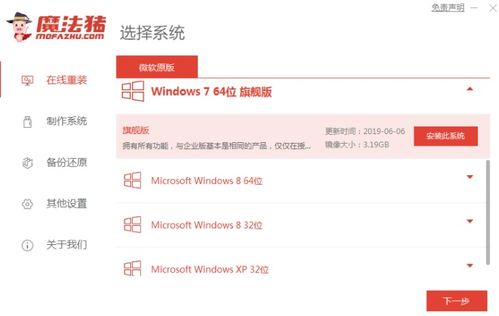
- 魔法猪系统重装大师 / 系统之家一键重装
- 特点:纯软件模式,无需制作U盘,直接在Windows环境下运行即可完成重装。软件自动检测硬件并匹配系统版本,过程全自动,适合当前系统仍可启动的情况。
- 优势:操作极简,全程无需干预;内置系统镜像库,下载安装一气呵成。
- 微PE工具箱 + 手动镜像
- 特点:严格来说这不是“一键”软件,但因其纯净无广告、高度自定义而备受推崇。用户需自行下载官方系统镜像(ISO文件),通过微PE启动后手动运行安装程序。它更适合追求系统纯净或需要特定版本的用户。
- 优势:无捆绑软件,安全可控;PE环境轻量且功能强大。
- 品牌电脑自带恢复工具(如联想一键恢复、戴尔SupportAssist OS Recovery)
- 特点:许多品牌机预装了系统恢复功能,通常通过开机按特定键(如F11、F12)触发。可将系统还原至出厂状态或用户备份点。
- 优势:完全兼容原厂硬件;恢复过程稳定可靠。
选择建议:对于普通用户,若系统尚能启动,可选魔法猪等在线重装工具;若系统崩溃,则需使用老毛桃等制作U盘启动。注重纯净性的用户推荐微PE+官方镜像组合。
二、 计算机系统服务:重装背后的核心支撑
计算机系统服务是在后台运行的程序,用于支持操作系统及应用程序的功能,如网络连接、安全更新、硬件管理等。在一键重装过程中,系统服务扮演着关键角色:
- 重装前的服务关联
- Windows Update服务:确保下载的系统镜像或补丁是最新版本。
- Volume Shadow Copy服务:若软件提供备份功能,该服务负责创建系统快照,保护用户数据。
- 驱动程序服务:重装后自动安装网卡、芯片组驱动,依赖相关服务激活硬件。
2. 重装后的服务优化
新系统安装完成后,部分服务可能影响性能或安全。建议用户根据需求调整:
- 禁用非必要服务:如打印机服务(Print Spooler,若无打印机)、远程注册表服务(Remote Registry,普通用户不需)可禁用以提升安全性与速度。
- 关键服务不可停:例如Windows Defender防病毒服务、DHCP客户端服务(用于自动获取IP地址)必须保持运行。
- 服务管理与故障排除
- 通过“运行”输入services.msc打开服务管理器,可查看所有服务状态。一键重装软件通常会自动配置基础服务,但若重装后出现网络或声音问题,检查相关服务是否启用是首要步骤。
- 例如,若Wi-Fi无法连接,需确保WLAN AutoConfig服务为“自动”状态。
三、 注意事项
- 数据安全:重装前务必备份个人文件(如文档、照片),避免丢失。
- 软件来源:从官网或可信渠道下载重装工具,防止捆绑恶意软件。
- 驱动兼容性:尽管一键重装软件常集成通用驱动,但部分特殊硬件(如显卡、声卡)建议重装后访问品牌官网更新最新驱动。
- 系统服务谨慎操作:除非明确了解功能,否则勿随意禁用系统服务,以免导致系统不稳定。
一键重装软件为用户提供了便捷的系统维护方案,而理解计算机系统服务有助于优化重装后的体验。无论是选择老毛桃、魔法猪等工具,还是利用品牌恢复功能,结合对系统服务的合理管理,都能让计算机焕然一新,运行如初。技术虽便利,但谨慎操作永远是保障数据与系统安全的第一原则。